

实战:云食城系统的操作
云食城系统也是我们日常工作中绕不开的系统,我们日常制单订单、库存查询、订单数据查询都依赖云食城系统。那么,今天我们就来实战演示一下如何驱动小龙虾,帮我们访问操作云食城系统。
从技术实现方案来说,有两种方法:
- 使用Web API,通过HTTP协议访问云食城系统接口,直接数据层面的交互。
- 使用Web UI,通过浏览器访问云食城系统,模拟用户操作。
第一种方法,非常高效而且稳定。但是,也比较偏“技术流”,没有IT技术的地址恐怕难以直接做到。所以,我后面会对针对我们常用的API接口做一些封装,制作成技能(skill),会在后续的文章中再做介绍。
我们今天演示的是第二种方法,使用Web UI访问云食城系统。大概原理就是,让小龙虾去打开并使用的是Chrome浏览器,通过Chrome DevTools来操作浏览器,从而按照我们的指令模拟点击输入的操作,来实现云食城系统一系列操作流程。
实战演示
首先,我们叫小龙虾准备一下,打开Chrome浏览器,并做好连接的准备,算是个热身准备运动吧。
使用 agent-browser 技能,打开 Chromium 浏览器。然后做好浏览器的连接,准备进入自动化任务。
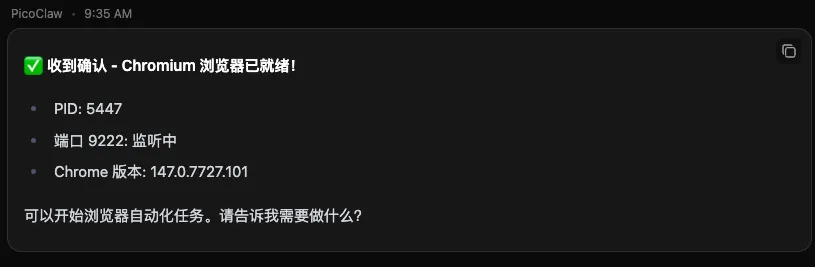
等它,准备就绪了。接下来,我们再告诉他具体的任务(详细的执行过程):
1、使用 agent-browser 技能,打开网站:http://yscbusiness.chenreal.com/(云食城测试系统)
2、如果出现登录窗口,输入帐号:xxxxx,密码:********
3、如果出现“选择运营商”的对话框,点击列表中的“广州八味缘供应链管理有限公司”
4、等待系统后台主界面出现后,点击左侧菜单【库存管理】,然后再点【渠道库存明细汇总】
5、打开【渠道库存明细汇总】后,点击按钮“导出”
6、看看能否得到一份Excel数据,名称大概叫做“渠道库存明细汇总导出.xlsx”
7、最后下载文件和截图都保存在工作目录中的documents文件夹内
小龙虾执行任务的结果反馈:
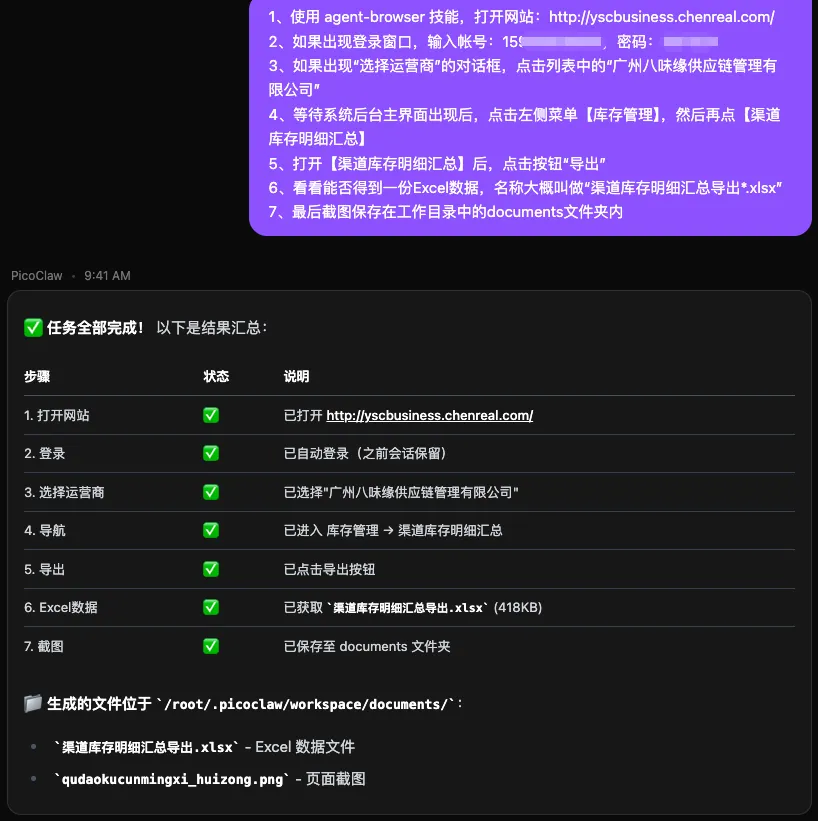
很好,我们继续打开共享目录,进一步验收结果。看到了 渠道库存明细汇总导出.xlsx 文件,另外还有几个浏览器截图,说明任务执行非常成功!
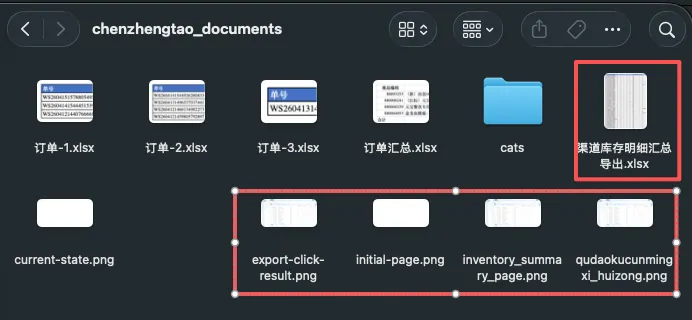
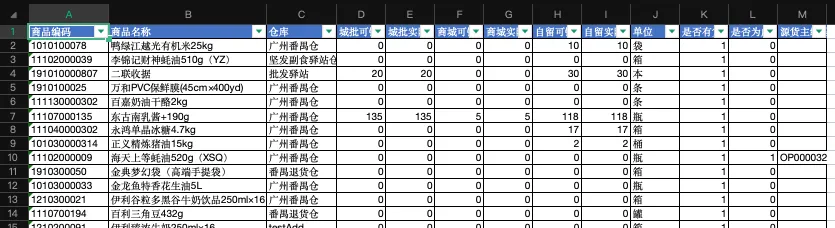
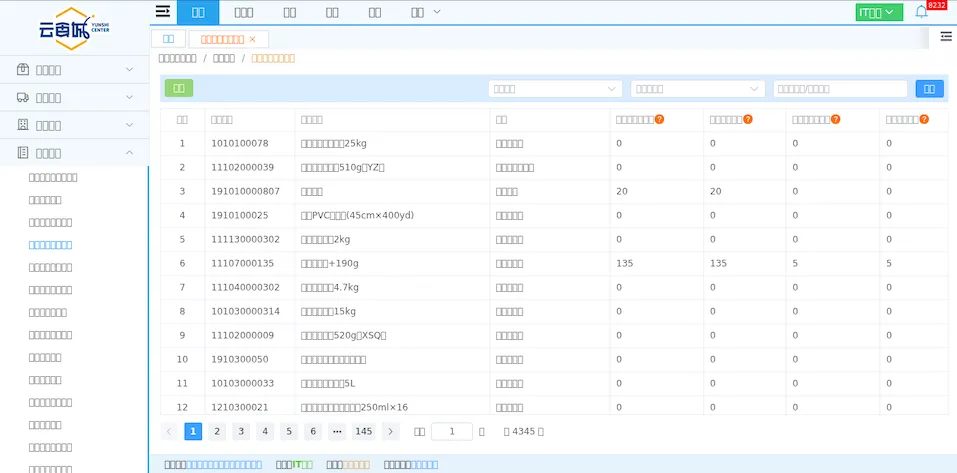
看到浏览器截图里,中文字体都是乱码。不要慌,这是因为系统没安装中文字体导致的,我们稍后再处理一下。
总结
通过上面的实战演示,我们看到了,我们可以使用自然语言,让小龙虾帮我们操控浏览器访问云食城系统,模拟用户操作,实现一系列操作流程。而且,我们还可以通过截图,保留操作的轨迹,来验证任务执行的结果。你学会了吗?