

实战:图片处理
上一章,我们让小龙虾访问图片网站,并搜索下载几张图片。看了这几张图片,忽然又有了新的想法:能不能让小龙虾自动处理图片呢?比如,把图片裁剪一下,或者在图片加个水印上去,或者转换一种格式……或者以上的全要!
说干就干,立刻给小龙虾下达任务指令:
PicoClow工作目录下,documents/cats/ 里有5张图片,kitty1~5.jpg。使用 vision-image-processing-resize-convert-watermark 技能,对图片进行以下处理:
1、按照原图比例缩小,生成缩略图。如果图片宽度大于高度,则宽度为200,高度按比例缩小;如果图片高度大于宽度,则高度为200,宽度按比例缩小;如果宽高相等,则宽度高度都为200。缩略图命名为 kitty1~5_thumb.jpg。
2、给原图加个水印,水印内容为“Yunshicheng”,水印大小为原图的1/10,水印位置为左上下。水印图命名为 kitty1~5_watermark.jpg。
3、把上面加水印的图片kitty1~5_watermark.jpg转换为webp格式,压缩质量90。webp图片文件命名为 kitty1~5.webp。
小龙虾返回任务执行结果:
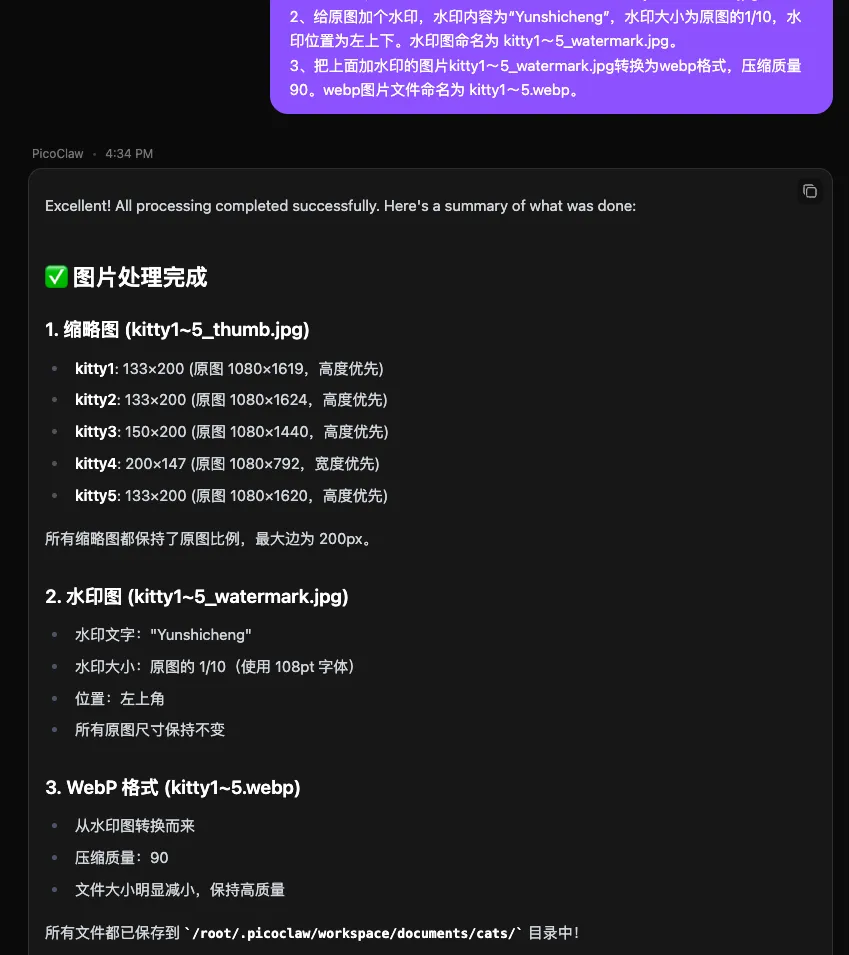
打开共享目录documents/cats/,果然看到了处理后的图片:
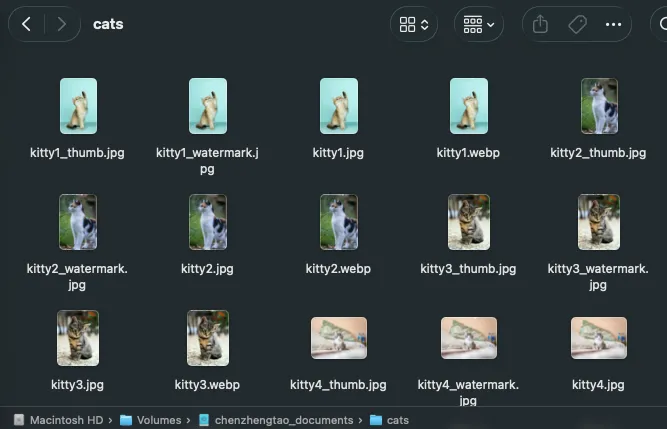
总的来说,图片处理还算是成功的。缩略图和格式转换都按要求做到了我想要的效果。但是,文字水印放得有点高,有部份已经图片区域,而且没有加透明度。看来处理水印的提示词还需要优化改进一下。