

实战:邮件收发
电子邮件收发的功能,也是我们日常办公最常用的功能之一。下面我们来试试用AI技能,自动处理邮件发送功能。
邮箱技能
首先,我们需要安装一个电子邮件管理的技能。时间关系,我已经在开通帐号时,预装了一个名叫 email-manager 的技能,我们可以直接拿来用。当然,如果觉得这个技能不好用或者功能上不够用,也可以自己安装其他相关技能来实现。
配置邮箱
开始之前需要先将你邮箱帐号密码配置上去,小龙虾才能帮我操作邮箱。GMail/ Hotmail / 网易 / QQ 等邮箱都可以,这里我们以网易邮箱为例。
- 第一步,先获取你的邮箱应用访问的应用密码。注意:不要使用你的个人邮箱密码,而是使用邮箱的
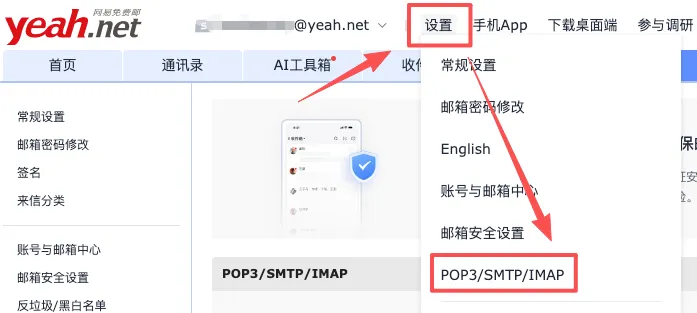
应用专用密码。 登录邮箱,从顶部菜单栏【设置】-【POP3/SMTP/IMAP】进入。
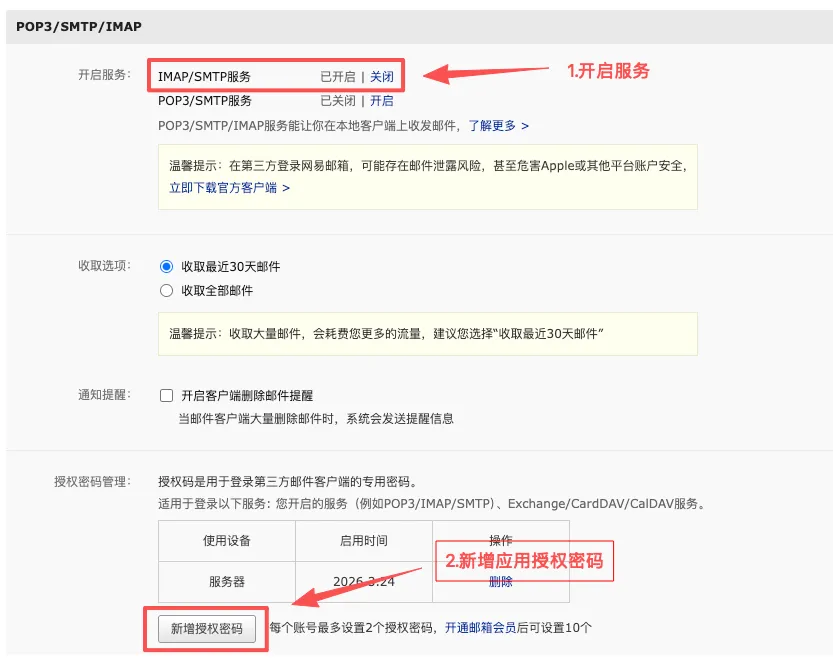
然后,先开启 IMAP/SMTP 服务,再点击 生成授权码,输入手机验证码,生成一个应用专用密码。记住这个密码,后面要用到。
- 第二步,回到小龙虾的【对话】界面。输入我的指令:
使用 email-manager 技能,配置邮箱:
邮箱地址 :[email protected]
服务商:网易
应用密码:xxxx
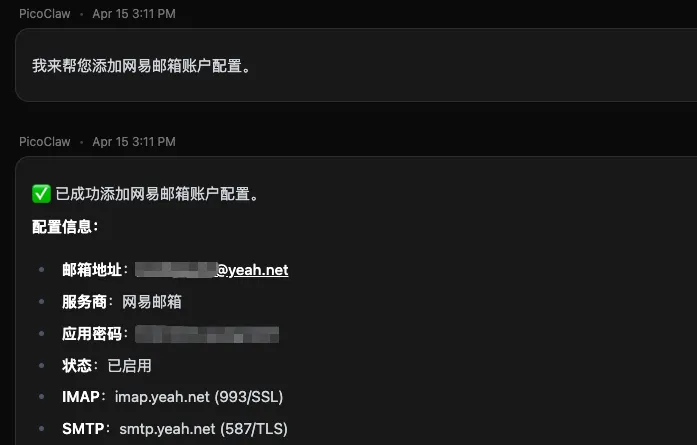
小龙虾会自动帮你完成邮箱配置,并返回配置结果。如果配置成功,会返回类似下面的信息:
收取邮件
配置好邮箱后,我们立马测试一下,看看小龙虾能不能帮忙收取邮件,并自动解析邮件内容,提取出关键信息。下面我们演示一下。
在对框窗口输入指令:
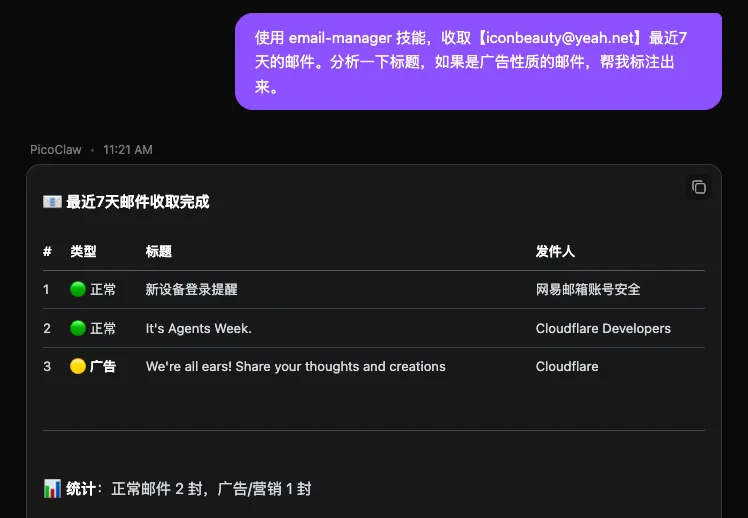
使用 email-manager 技能,收取【[email protected]】最近7天的邮件。分析一下标题,如果是广告性质的邮件,帮我标注出来。
小龙虾会自动帮你完成邮件收取,并返回邮件内容。如果邮件内容解析成功,会返回类似下面的信息:
发送邮件
接下来,我们测试发送邮件,输入指令:
1、使用 weather 技能,获取广州番禺区未来三天的天气预报
2、使用 email-manager 能,将上面获取的天气信息发送给【[email protected]】
小龙虾会自动帮你完成邮件发送,并返回发送结果。如果邮件发送成功,会返回类似下面的信息:
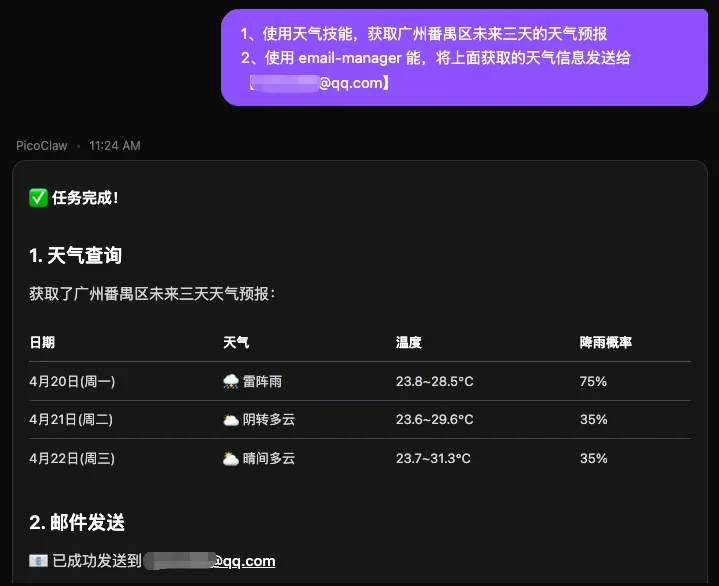
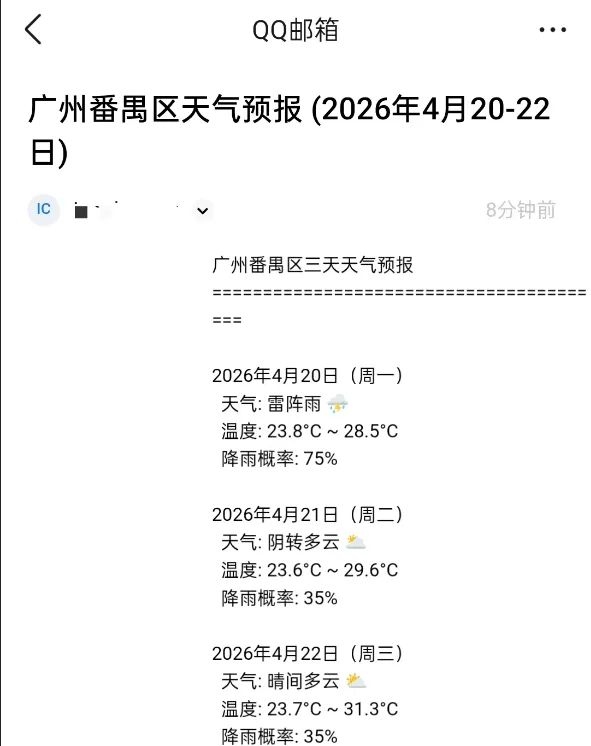
看起来似乎成功了,打开QQ邮箱,再确认一下。
总结
本文介绍了如何使用小龙虾的 email-manager 技能,配置邮箱,收取邮件,发送邮件。我们还可以举一反三,进一步实现自动收取邮件,自动发送邮件,自动分析邮件内容等功能。这些就留给大家去探索吧~~