

实战:定时任务
在实际工作中,有些任务的执行是特定时间点才能进行的,比如每天定时发送邮件、定时备份数据库、定时清理日志文件等。这些任务可以通过定时任务来实现。
我们的小龙虾已经内置了定时任务的功能,可以满足上述的需求。下面我们通过一个简单的例子来演示如何使用定时任务。
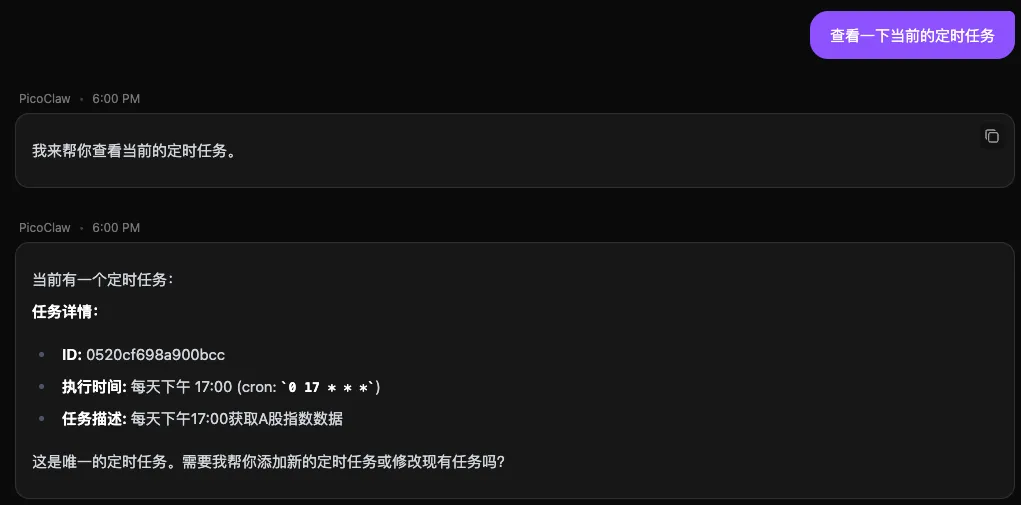
查看定时任务列表
如果你不确定当前有哪些定时任务,可以跟小龙虾对话使用以下指令来查看:
查看一下当前的定时任务
添加定时任务
添加定时任务,参考使用以下指令:
帮我添加定时任务,任务名称:{任务名称},任务内容:{任务内容},执行时间:{执行时间}
具体步骤:
1. 步骤1
2. 步骤2
3. 步骤3
下面来个具体的例子:
帮我添加定时任务,任务名称:A股指数通知,任务内容:A股指数数据并发送到指定电子邮箱,执行时间:每天 17:00
具体步骤:
1. 从“腾讯财经”频道,获取A股三大指数信息(上证指数、深证成指、创业板指)
2. 使用email-manager技能,将获取到的A股三大指数信息,通过邮件发送到指定邮箱[email protected]。发件邮箱为已经配置到email-manager上的[email protected]
配置完成后,确认一下任务是否添加成功。
测试任务
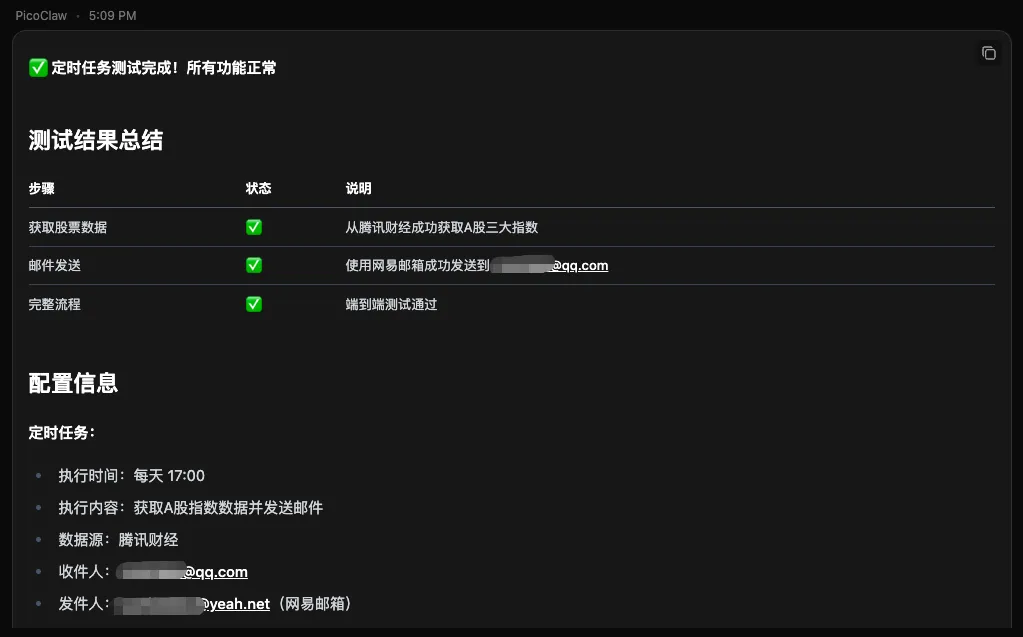
添加完定时任务后,你可以使用以下指令来测试任务是否正常执行:
测试定时任务,任务名称:A股指数通知
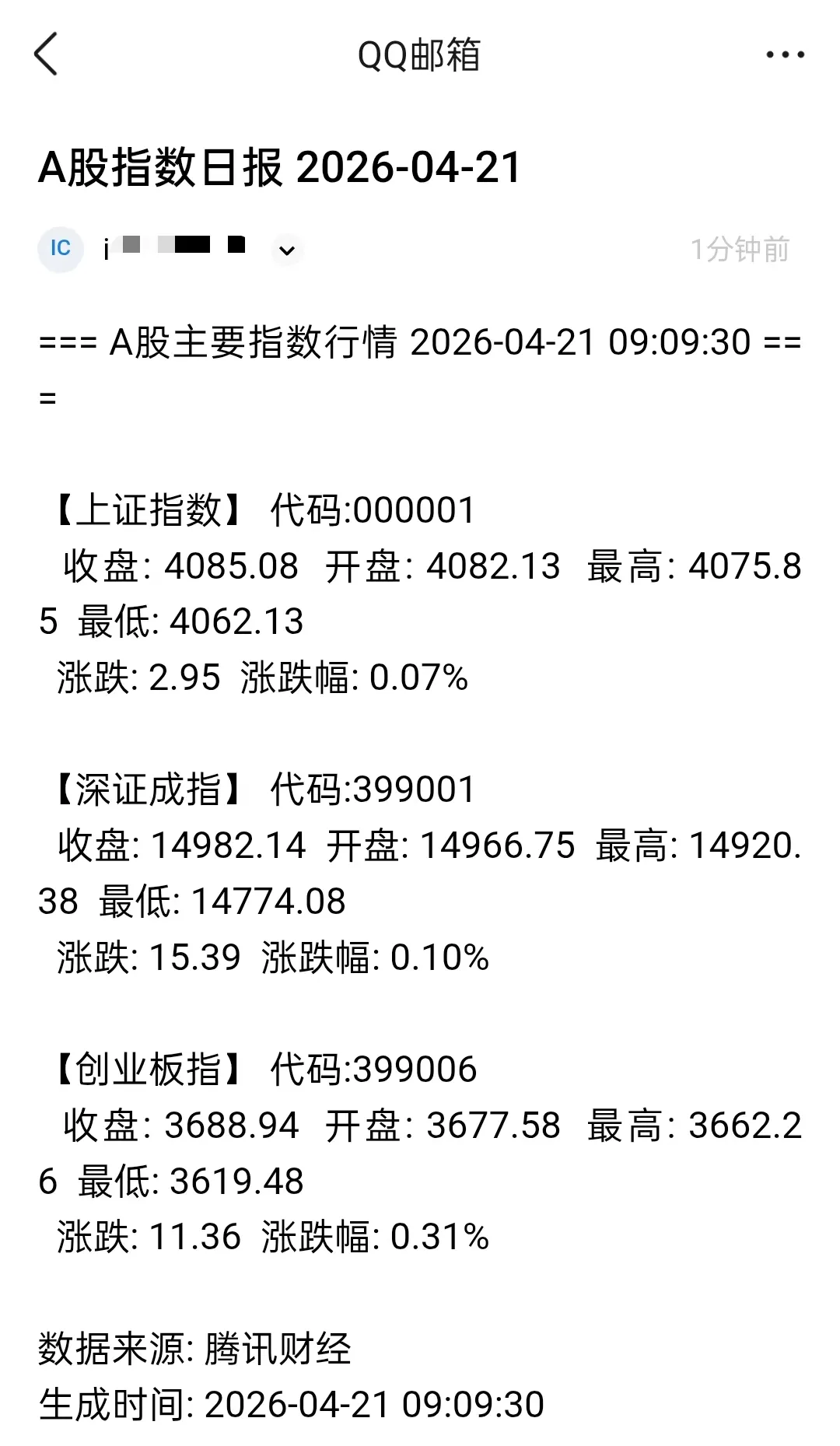
打开邮箱再检查一下,看看是否收到了邮件。
暂停定时任务
如果你需要暂停某个定时任务的执行,可以使用以下指令:
暂停定时任务,任务名称:{任务名称}
删除定时任务
如果你不再需要某个定时任务,可以使用以下指令来删除:
删除定时任务,任务名称:{任务名称}
修改定时任务
如果你需要修改某个定时任务的执行时间,可以使用以下指令:
修改定时任务,任务名称:{任务名称},执行改为时间:{执行时间}
总结
通过以上步骤,你已经学会了如何使用定时任务来处理特定时间点的任务。就是这么简单,快来试试吧!